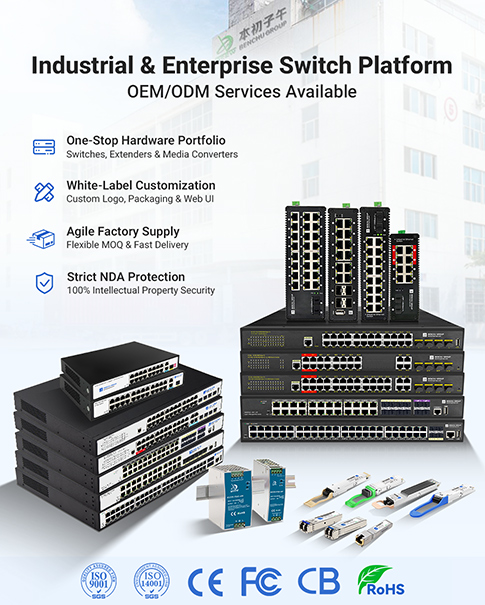
Factory Specs & Quotes
Get unbranded (white-label) PDF datasheets and custom MOQ options directly from our engineering team. Fast 24-hour response. 100% Privacy Guaranteed. No spam.

Quando as portas Power over Ethernet (PoE) estão desativadas por padrão, isso pode impedir que dispositivos como câmeras IP, telefones VoIP ou pontos de acesso sem fio recebam energia e dados através do cabo de rede. Para resolver esse problema e garantir que as portas PoE estejam operacionais, siga estes passos:
1. Ative o PoE nas portas do switch manualmente
Solução: Se o PoE estiver desativado por padrão, você pode ativá-lo manualmente através da interface de gerenciamento do switch.
Implementação:
--- Interface Web: Acesse a interface web do switch usando seu endereço IP, credenciais de login e navegue até a seção de configuração PoE. Habilite o PoE nas portas necessárias.
--- Interface de linha de comando (CLI): Conecte-se ao switch via SSH ou console e use comandos como:
| interface [número_da_porta] |
| alimentação em linha auto |
Isso habilitará o PoE em portas específicas.
Exemplos de comandos da CLI (para switches Cisco):
| habilitar |
| configurar terminal |
| interface GigabitEthernet1/0/1 |
| alimentação em linha auto |
| saída |
2. Atualizar o firmware do switch
Solução: Alguns switches podem ter um firmware mais antigo onde o PoE está desativado por padrão, ou os recursos de gerenciamento de PoE são limitados.
Implementação: Verifique se há atualizações de firmware mais recentes do fabricante do switch e aplique todas as atualizações disponíveis. Frequentemente, o firmware atualizado oferece controle adicional sobre as configurações de PoE e garante melhor compatibilidade com os dispositivos conectados.
3. Configure as definições de PoE com base nos requisitos do dispositivo.
Solução: Dispositivos diferentes podem exigir níveis de energia diferentes. Configure as definições de alocação de energia PoE para corresponder aos requisitos de energia dos seus dispositivos conectados.
Implementação:
Acesse as configurações de PoE e configure o orçamento de energia para cada porta com base nos requisitos do dispositivo (por exemplo, 15,4 W para PoE, 30 W para PoE+).
Alguns switches gerenciáveis permitem priorizar as portas PoE para garantir que os dispositivos críticos recebam energia primeiro em caso de limitações de energia.
4. Ative o modo Auto-PoE
Solução: Muitos switches gerenciáveis possuem um modo PoE automático ou de detecção automática, no qual o switch fornece energia automaticamente aos dispositivos compatíveis com PoE.
Implementação: Habilite o PoE automático no switch, seja pela interface web ou pela CLI. Essa configuração garante que o switch detecte e forneça energia automaticamente aos dispositivos compatíveis com PoE quando conectados.
5. Verifique a configuração específica da porta.
Solução: Às vezes, o PoE está habilitado globalmente no switch, mas portas individuais podem ainda ter o PoE desabilitado.
Implementação: Verifique as configurações específicas de cada porta para garantir que o PoE esteja habilitado nas portas desejadas. Isso pode ser feito através da interface de gerenciamento, verificando o status de cada porta e habilitando o PoE, se necessário.
6. Verifique o orçamento de energia e a proteção contra sobrecarga.
Solução: Certifique-se de que o switch tenha energia suficiente disponível para alimentar todas as portas PoE ativas. Se o consumo total de energia exceder o orçamento de energia do switch, algumas portas poderão permanecer desativadas.
Implementação:
Verifique o orçamento total de energia PoE do switch (por exemplo, 100 W, 200 W) e compare-o com os requisitos de energia dos dispositivos conectados.
--- Realoque a energia priorizando determinadas portas ou desative o PoE em portas menos críticas para liberar energia para dispositivos importantes.
7. Restauração de fábrica ou reinicialização PoE
Solução: Em alguns casos, especialmente após a configuração inicial ou problemas de configuração, realizar uma reinicialização do PoE ou mesmo uma restauração completa para as configurações de fábrica pode resolver o problema.
Implementação:
--- Execute uma reinicialização do PoE através da interface de gerenciamento. Isso reinicializa a funcionalidade PoE sem afetar outras configurações de rede.
--- Se tudo mais falhar, considere realizar uma restauração de fábrica e reconfigurar o switch, habilitando o PoE conforme necessário durante a configuração.
8. Verifique as configurações de VLAN e segurança.
Solução: Se uma porta fizer parte de uma VLAN específica ou tiver configurações de segurança (por exemplo, segurança de porta, filtragem MAC) que entrem em conflito com o PoE, ela poderá permanecer desativada.
Implementação: Analise as configurações de VLAN e as definições de segurança para garantir que não bloqueiam a funcionalidade PoE. Ajuste as configurações para permitir a conectividade do dispositivo PoE.
Seguindo estes passos, você poderá habilitar e configurar o PoE no seu switch com sucesso, garantindo que os dispositivos conectados recebam a energia necessária e funcionem corretamente.
 Envia-nos um email
 Ligue para nós
 Endereço
5F, Block5, GuangmingGu Industrial Park, Matian Villiage, Guangming Disitrict, Shenzhen, China



 Rede IPv6 suportada
 Português